


Le business Manager
Le business manager est le logiciel professionnel de gestion de vos pages.
Il vous permettra par exemple de :
- Créer des campagnes publicitaires
- Planifier des publications
- Gérer vos prospects
- …
Comme vu précédemment, le Business manager est le centre de gestion de vos pages Facebook et Instagram.
Dans ce cours, nous nous intéressons au volet “Campagnes publicitaires”.
Accéder au Business Manager
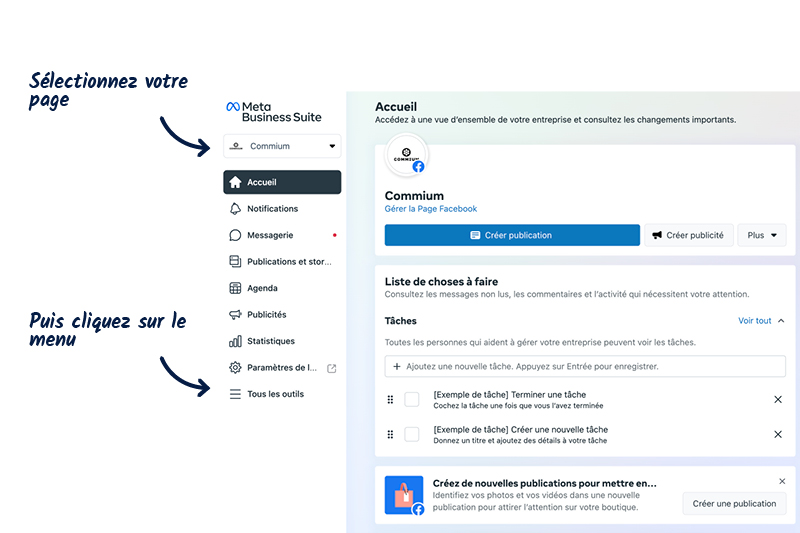
Pour accéder au Business manager, il suffit de vous rendre à l’adresse suivante :
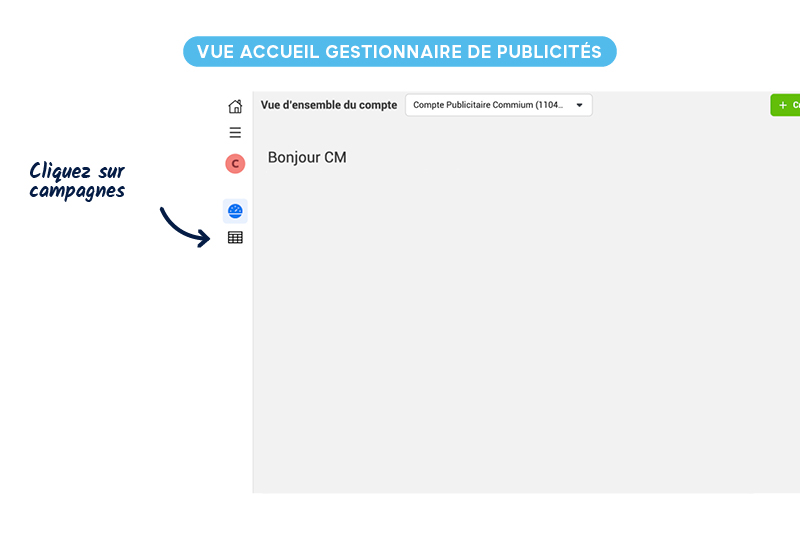
Accéder au gestionnaire de publicités
1 :
2 :
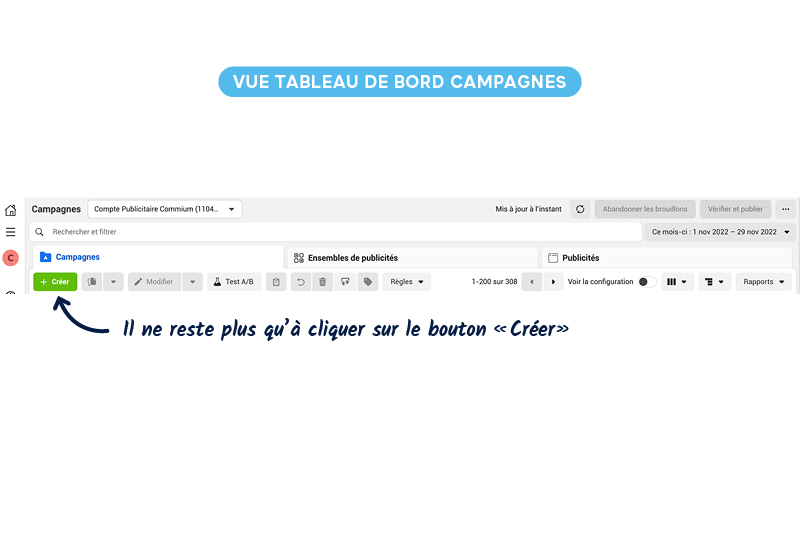
3 :
Configurer ma campagne Facebook ou Instagram
Les 3 niveaux de configuration
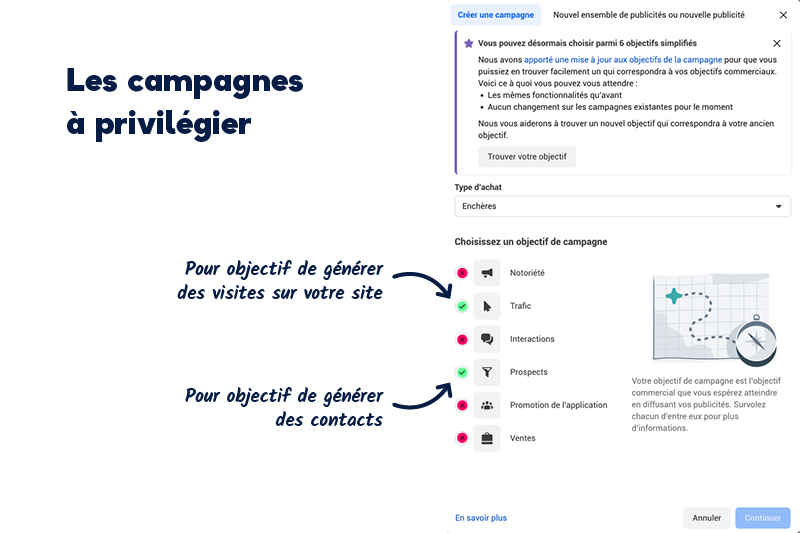
Lors de la configuration de votre campagne, la première étape sera de choisir le type d’objectifs.
Nous vous conseillons vivement 2 types de campagnes.
- Trafic : + de trafic + de volumes pour générer des contacts ou des ventes
- Prospects : objectif final mieux ciblé (contact ou ventes), mais configuration un peu plus complexe
Comprendre les différents niveaux de configuration
Pour chaque campagne Facebook, vous devrez configurer 3 niveaux :
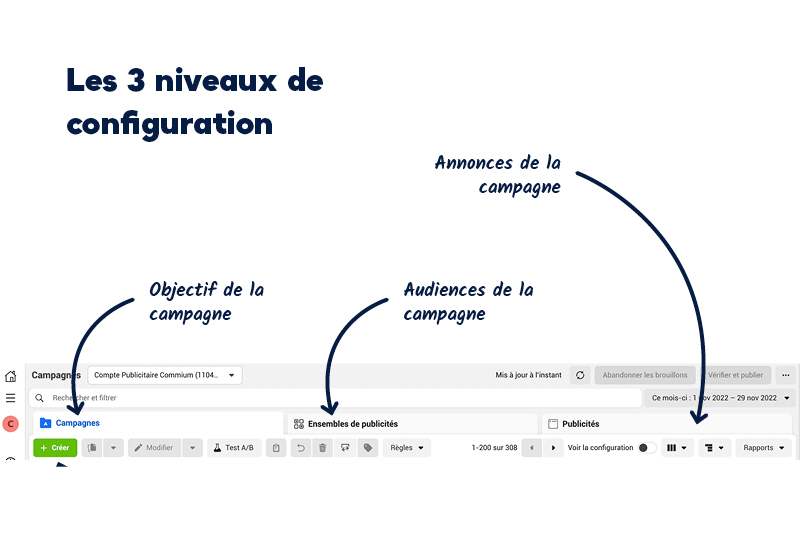
Niveau 1 : Objectif
Chaque campagne doit avoir 1 objectif et 1 seul : générer des contacts sur un services, générer des ventes sur une famille de produits, etc…
Niveau 2 : Les audiences
Les audiences, sont les personnes à qui vous allez vous adresser.
Votre campagne peut avoir plusieurs audiences que vous allez tester. Par exemple :
“Hommes – 20/35 ans – Paris”
“Femmes – 25/50 ans – Marseille”
Niveau 3 : Les annonces publicitaires
Ici, ce sont les visuels, vidéos ou autres création que vous allez pouvoir multiplier. Par exemple :
“Vidéo de promotion du produit avec 10% offert”
“Vidéo de promotion du produit avec 2 mois offert”
“Vidéo en motion design”
“Vidéo prise par téléphone pour un effet “réel””
Etc…
Configurer le niveau 1 : La campagne
Vous venez de choisir votre objectif (Trafic ou prospect de préférence).
Nous allons maintenant configurer pas à pas votre campagne
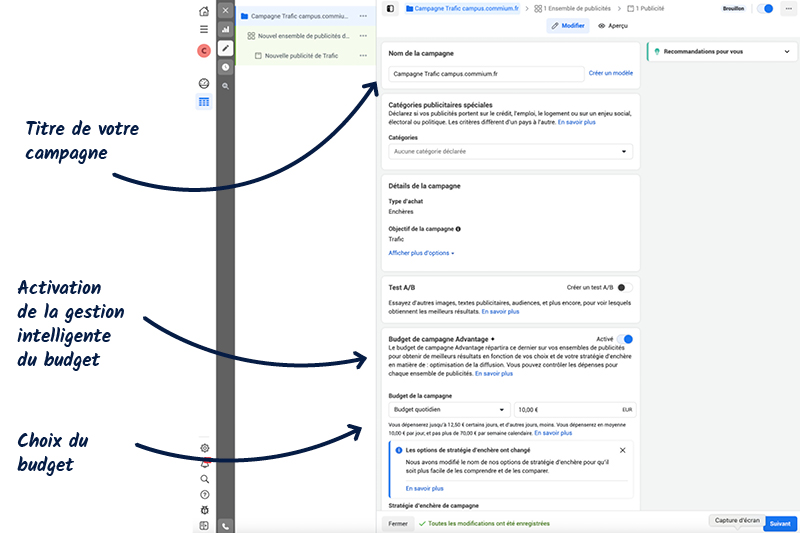
- Le titre de votre campagne : pour pouvoir vous y retrouver, il est conseillé d’y mettre votre objectif
- Budget campagne Advantage + : Nous vous conseillons de l’activer. Cela permettra à Facebook d’attribuer automatiquement votre budget aux audiences et aux annonces qui fonctionnent le mieux. (VS que les annonces si cette option n’est pas activée)
- Choix du budget : Quotidien ou Global. En choisissant quotidien vous définissez un budget qui sera dépensé tous les jours sans limite de temps. En choisissant Global, vous définissez un budget maximal. Votre campagne t’arrêtera automatiquement une fois le budget atteint.
Configurer le niveau 2 : les audiences
Dans ce chapitre, nous allons régler les audiences.
Une audience d’un point de vue marketing, c’est un groupe de personnes qui partagent des intérêts ou caractères communs (sexe / âge / …)
Pour configurer votre audience, vous pouvez procéder de 2 manières
- La créer à partir de votre client type (celui que vous avez determiné)
- La créer en essayant d’aller chercher un nouveau type de clientèle
Configuration pas à pas
Cette première étape est assez simple, il y a juste a bien sélectionner la destination du trafic générer par votre campagne.
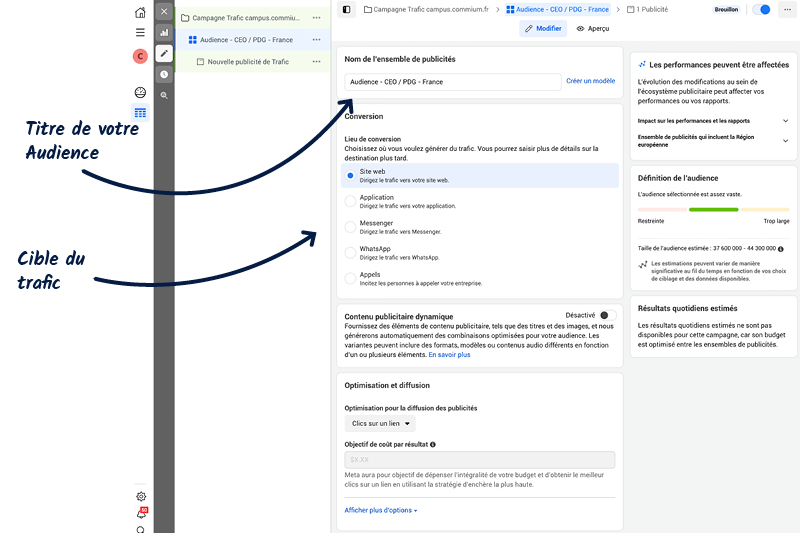
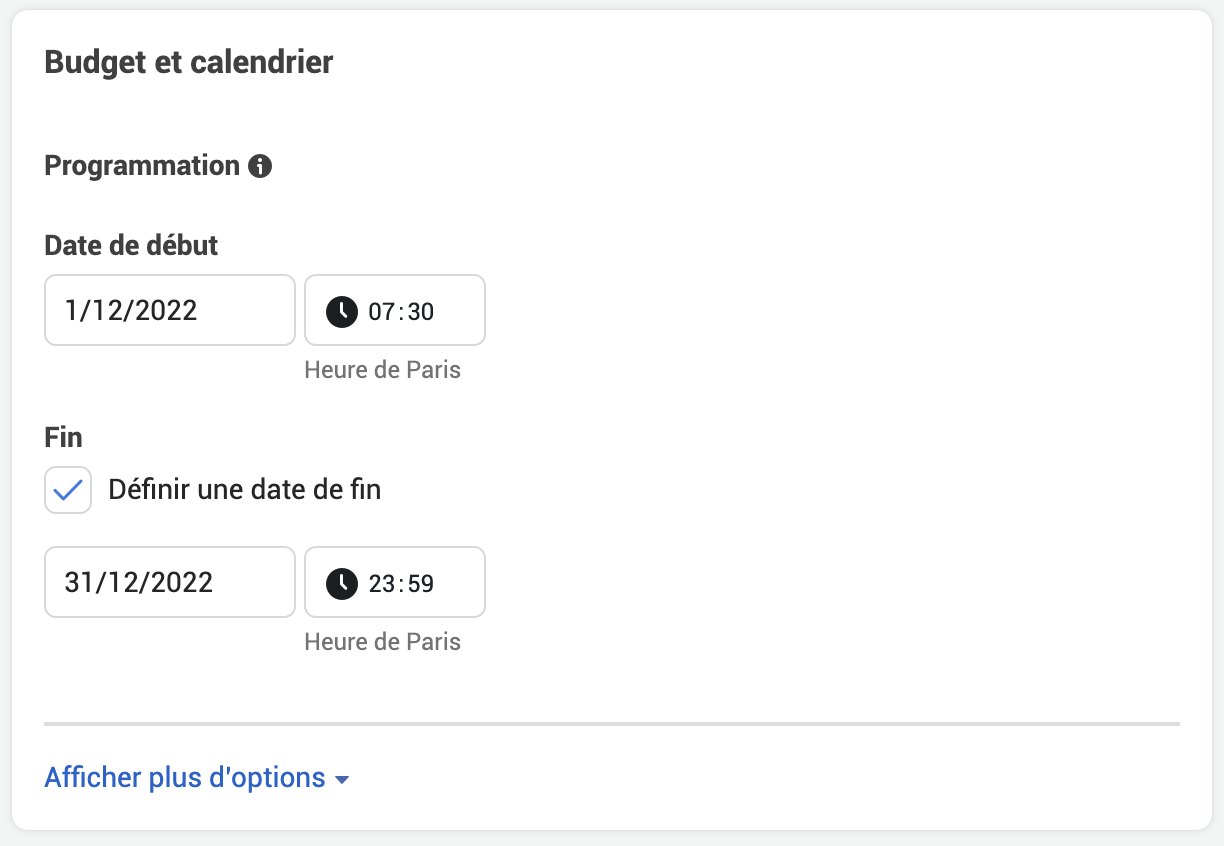
Ensuite sélectionnez les dates de début et de fin de campagne pour cette audience :
Et enfin, régler en détail les paramètres de votre audience :
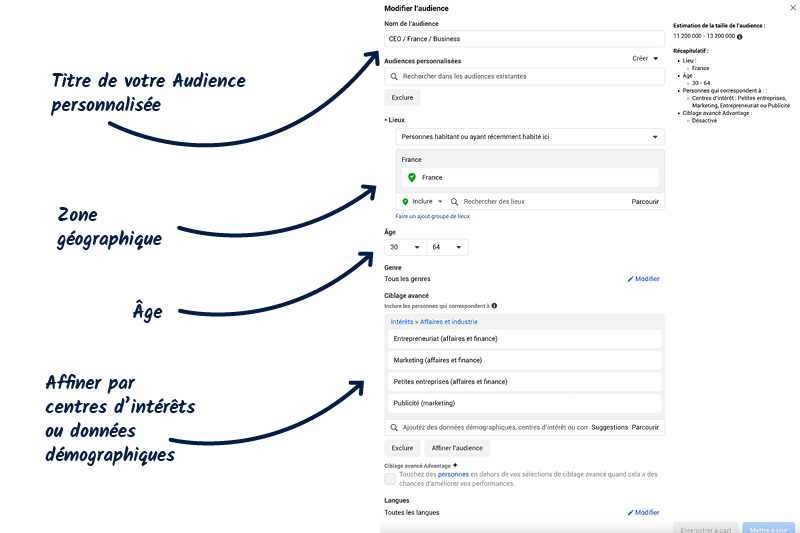
Configurer le niveau 3 : Les annonces publicitaires
Partie finale de la configuration : la création des annonces.
Vous aurez besoin ici de création publicitaires (images ou vidéos) déjà réalisées. Pour savoir comment faire, consultez le cours “Comment créer des visuels publicitaires performants”
Voici comment les configurer :
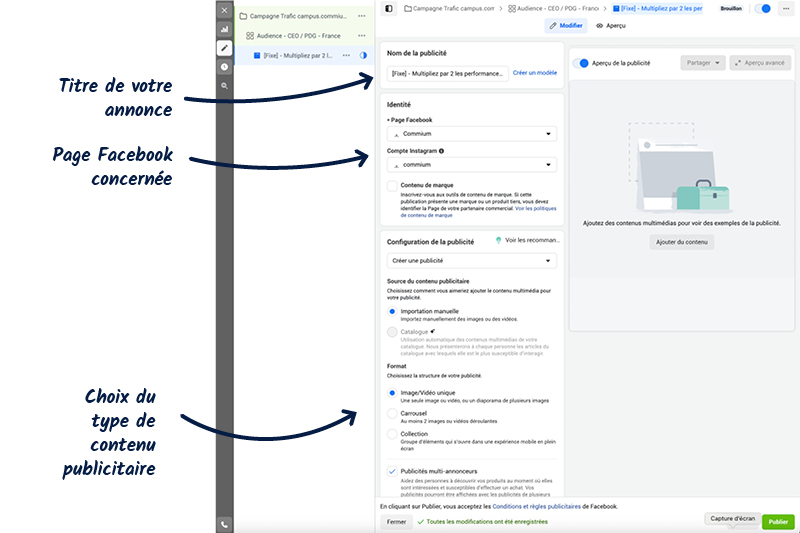
Dans un premier temps, choisissez un titre, la page de votre entreprise et le type de contenu que vous aller diffuser.
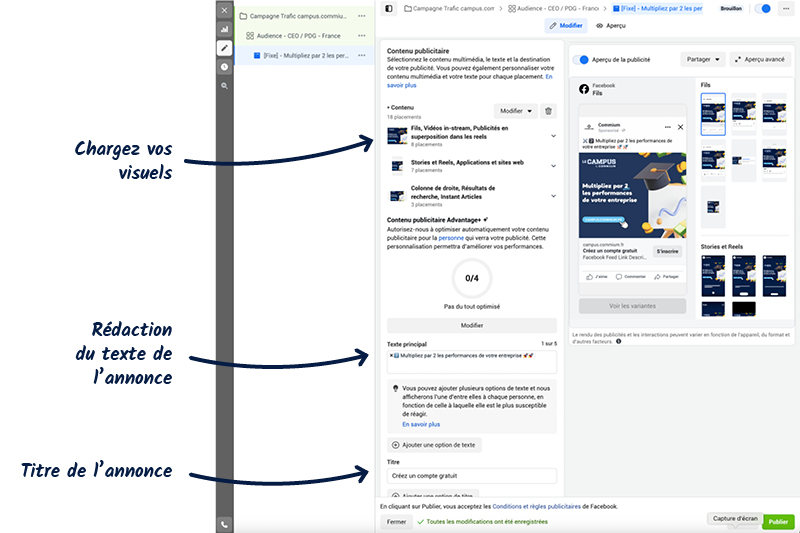
Ensuite, il faut intégrer vos créations publicitaires. Idéalement, prévoyez aussi des formats pour les stories (En vertical) et pour le fil d’actualité Instagram (carré)
Il faudra aussi rédiger le texte de l’annonce et son titre.
Vous pouvez activer l’aperçu et suivre les modifications sur la droite de votre écran
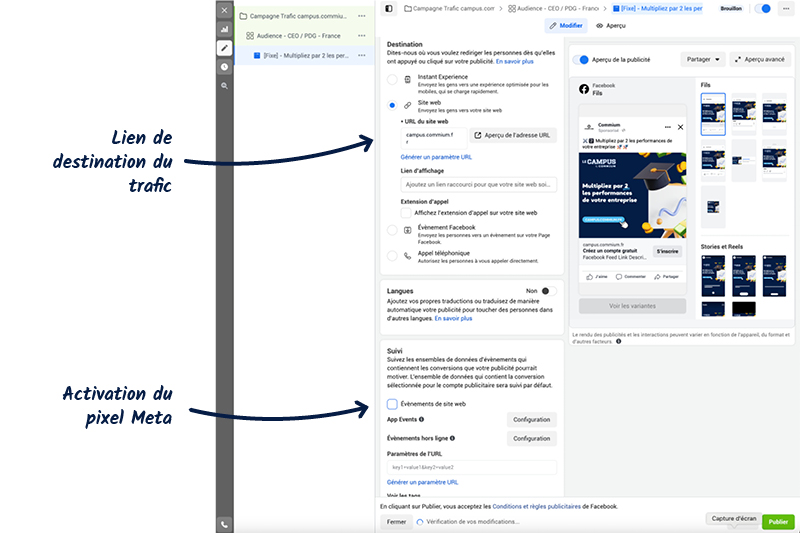
Pour finir, il faudra insérer le lien de votre landing page (page d’atterrissage) qui recevra le trafic envoyé par Facebook.
Puis activer le Pixel Meta si vous en avez déjà un de configuré. (voir chapitre suivant)
Félicitations ! la configuration de votre campagne est terminée. Il ne manque plus qu’à appuyer sur publier !
Optimiser sa campagne : le pixel Meta
Nous avons parlé dans le chapitre précédent, de la possibilité d’activer le pixel Meta à vos Campagnes.
Un Cours complet est prévu à cet effet. Mais vous trouverez ici le concept général.
L’avantage du Marketing Digital, c’est de pouvoir “suivre” le comportement des personnes qui voient votre publicité.
Et cela est possible grâce à des outils comme le Pixel. Explications.
Lancement de la campagne
Lorsque vous lancez une campagne sur Facebook. Votre pub va être montrée aux utilisateurs qui correspondent à l’audience que vous avez configuré. Ils vont tous avoir un comportement différent :
- Certains verront votre publicité
- Certains cliqueront dessus
- Certains achèteront un produit sur votre site
- Certains enverront un formulaire de contact
- …
Le pixel Meta
C’est là qu’entre en jeu le Pixel Meta.
Techniquement, il s’agit d’un bout de code intégré à votre site.
Dans les faits, il va enregistrer toutes les actions des utilisateurs de Facebook, pour savoir comment ils interagissent avec votre publicité. Qui regarde / qui clique / qui effectue un achat / …
Optimisation automatique de la campagne
Ensuite, le pixel va compiler toutes les données et être capable de créer de nouvelles audiences, propres à votre site en fonction des audiences les plus actives. Par exemple :
Vous avez sélectionné :
Femmes / Hommes - 30-65 ans - France

Si le pixel voit que l'audience qui interagit le plus avec votre site c'est  :
Femmes / Hommes - 45-60 - France

Il va optimiser votre campagne pour présenter vos contenus à ces personnes en priorité.
Audiences similaires
Par la suite, vous pourrez également directement configurer vos campagnes avec des audiences similaires à celles qui ont le mieux fonctionné.
Envie de développer votre visibilité en ligne ?
Share:
Comment créer un site e-commerce en 10 étapes simples : Le guide complet
Comment fonctionne l'algorithme des réseaux sociaux ?